こんにちは、はじめです。
WordPressでブログを始めてみたものの、どうもビジュアルが気に入らない。
「初心者はCocoonで十分」と言われたものの、ハンバーガーメニューや虫眼鏡の設定だけでもなかなか手こずってしまう。
そんな状況はもう終わりにして、難しいコードや見た目へのこだわりはWordPressテーマに丸投げして記事の執筆に集中しませんか?
ここではぼく自身実際に使っている国内人気No.1*¹のWordPressテーマであるSWELL(スウェル)をご紹介します。
*¹:「2022年度の人気シェアランキング」による順位

WordPressテーマSWELLとは
SWELLは、日本人フロントエンジニアの了氏が開発した、操作性とデザイン性に優れたWordPressの有料テーマです。
難しい設定をしなくても、直感的な操作でプロ品質のサイトを作れるのが特徴です。
SWELLの魅力
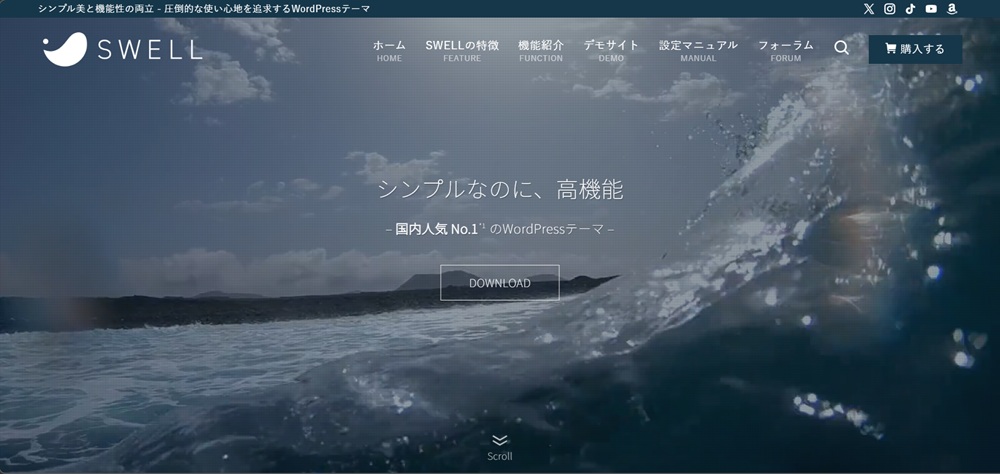
うつくしい。
まず何よりもビジュアルの美しさに目を引かれます。
そしてもちろん機能も素晴らしく、ブログ執筆・サイト運営の負担を軽くできるような機能満載。
ブログ運営を続けていくうえで、「使いやすさ」と「続けやすさ」の両方がしっかり考えられています。
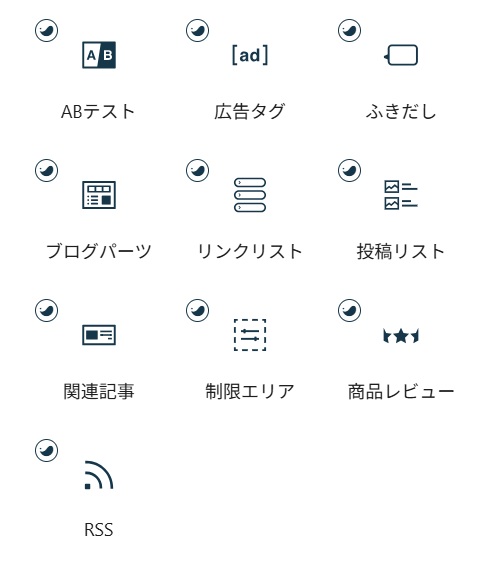
SWELLを導入すると、WordPressに22個の専用カスタムブロックが追加されます。
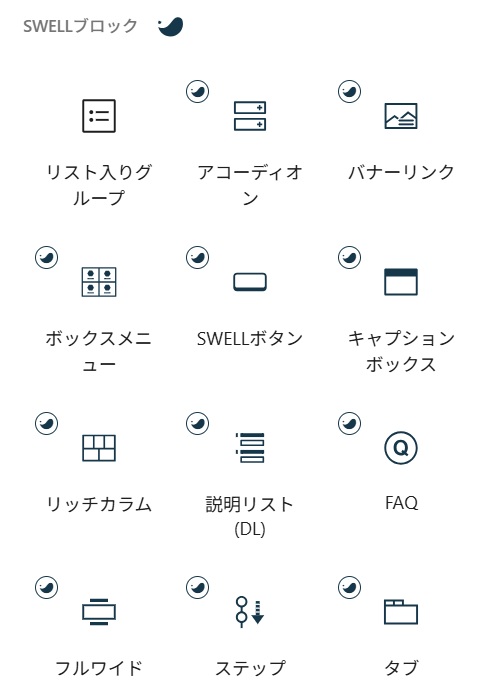
| リスト入りグループ | レイアウトコンテナにブロックを集めます |
| アコーディオン | クリックで展開できるアコーディオンコンテンツを作成できます |
| バナーリンク | 簡易的なバナー型のリンクを作成できます |
| ボックスメニュー | アイコン付きのメニュー型リンクを作成できます |
| SWELLボタン | SWELL専用の高機能なボタンブロックです |
これらを使うことで、通常は手間のかかる装飾やレイアウトも簡単に実現できます。
またSWELLは一部の有料テーマとは違い、一回購入すれば他に費用は一切かからない買い切り型です。
しかも100%GPL(複数サイト利用可)なので、1度購入すれば何サイトでも導入可能。
長くブログやサイトを運営するほど、コストパフォーマンスの高さを実感できるテーマです。
ぼくがSWELLを導入した理由
これからブログ運営を本格的に頑張っていこうと思ったときに、「高品質な見た目のサイトを作りたい」「でも継続的に課金はできない」そんな悩みを抱えていませんか?
 はじめ
はじめわかります。ぼくもそうでした。
サーバーのランニングコストやPCに周辺機器など。ブログを始めるにあたってはしばらく出費がかさみます。
それなのに見た目をよくするためとはいえさらにWordPressテーマに月々お金を払うのはキツいですよね。
ぼくはもともと無料テーマ『Cocoon』でサイトを運営していましたが、全体が平面的に見えたり一昔前の古いサイトのように見えたりと頭を悩ませていました。
その当時、サイトに導入したいと思っていた機能は以下の通りです。
- ヘッダーに検索アイコン、ハンバーガーメニューを表示
- ヘッダーを透明にしてロゴをトップスライダー画像上に表示する
- 下にスクロールするとロゴの色が反転する
- 画像上にテキストを表示してリンクを貼り付ける
などなど。見よう見まねで毎日格闘し、記事執筆など到底はじめられないような状況でした。
そんな時に見つけたのが『SWELL』でした。
数十時間悩み格闘した末にイマイチなクオリティだった機能を、なんと直感的に追加できるのです。
ほかにも、
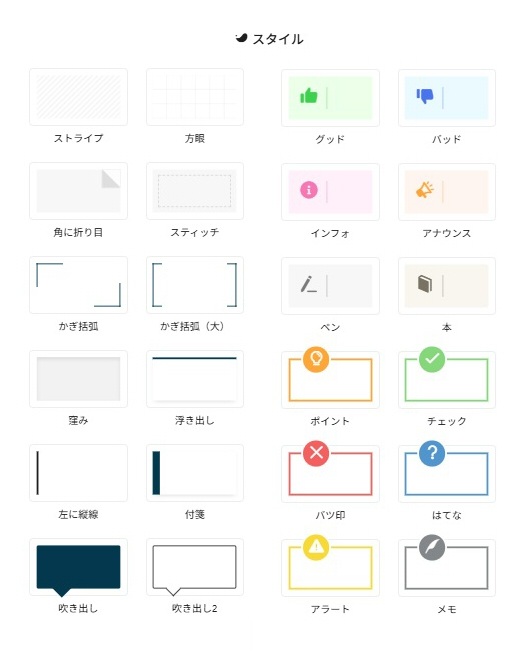
ボタン一つコード不要でさまざまな装飾を行えます。またSNSリンクやサイドバープロフィールもウィジェットから簡単に作成できます。
その他の便利機能を見る
- 動的なCSSや複雑なパーツのキャッシュ機能
- ページ下部にあるコンテンツの遅延読み込み
- 画像・動画・iframeへ自動でLazyload付与
- メインスタイルのインライン読み込み
- JavaScriptの遅延読み込み
- 使用しているブロックに合わせたCSSの読み込み機能
- 広告タグ管理機能(ランキング形式での表示も可)
- インフィード広告の設置
- 記事内広告の簡易呼び出し
- PC/スマホで出し分け可能な広告ウィジェットアイテム
- 自動広告ユニット専用の設定項目も用意
- アドセンス申請コード(カスタマイザーで簡単設置)
- ads.txtファイルの編集機能
- 「書式セット」を登録して複数のテキスト装飾を同時に呼び出す
- アイキャッチの代わりにYouTube動画を表示する
- URLをペーストするだけで自動ブログカード化
- 目次の自動生成
- 画面に固定表示される「追尾サイドバー」LP専用の投稿タイプ
- ふきだしセットの登録機能
- 好きなコンテンツをどこからでも呼び出せるブログパーツ機能
- 記事一覧リストのタブ分け機能
- 豊富な記事一覧リストレイアウト
- アイキャッチ画像にYoutube動画が利用できる
- 記事内画像はクリックで拡大表示可能
- SNSシェアボタン
- Twitterフォロー・Facebookのいいねボタン
- 投稿ごとに各パーツの表示・非表示ができる
- アイコン用ショートコード
- Font Awesomeの簡単読み込み
- お知らせバー
- ヒーロヘッダー
- 追従ヘッダー
- 追従サイドバー
- スマホ用ヘッダーメニュー
- スマホ用フッター固定メニュー
- カスタマイザーのリセット機能
- etc… (SWELL公式ホームページ 2026年1月時点)
また、開発者の了氏は日本人でSNS発信やブログ運営も行っており、継続的にテーマも更新されているため安心して購入できました。
はじめ有料テーマということで一瞬迷いましたが、今ではその時購入したことによって多くの時間を節約できたなと思っています。
SWELLのデメリット・注意点
デメリット
SWELLを実際に使っていて、あえてデメリットを挙げるとすれば「価格がやや高め」な点だと思います。
SWELLの販売価格は、他の有料WordPressテーマと比較すると、決して安いとは言えません。
| テーマ | 価格 |
|---|---|
| Cocoon | 無料 |
| JIN:R | 19,800円 |
| SWELL | 17,600円 |
| AFFINGER6 | 14,800円 |
| SANGO | 14,800円 |
| THE SONIC | 1,078円(月額) |
そのため、
- とにかく初期費用を抑えたい
- ブログを続けられるかまだ分からない
という方にとっては、少しハードルに感じるかもしれません。
ただし、SWELLは月額課金ではなく買い切り型で、1度購入すれば追加料金なしで何サイトでも利用可能です。
実際にブログ運営を続けていくと、デザイン調整や装飾に悩む時間が大幅に減り、「テーマ代以上に時間を節約できている」と感じる場面が多くなります。
短期的に見るとやや高く感じるものの、長期的にブログやサイトを運営するのであれば、むしろコストパフォーマンス・タイムパフォーマンスに優れているといえます。
もちろん、「ブログを続けられるかまだ分からない」「今はとにかく無料で試したい」という方は、無理にSWELLを導入する必要はありません。
その場合は、今使っている無料テーマ(Cocoonなど)で、もうしばらくブログ運営を続けてみてください。
そして、「もっとデザインや操作に時間を取られたくない」「本格的にブログを続けたい」と感じたタイミングで、SWELLの『乗り換えサポートプラグイン』を使えば、現在使用中のテーマから簡単に移行できます。
注意点
SWELLでは『SEO SIMPLE PACK』が、ほぼ必須なプラグインとされています。
なぜならSWELL本体には、ogpタグなどのmetaタグを生成・出力する機能がないため、metaタグを設定できるプラグインは必須だからです。
また『SEO SIMPLE PACK』 には XMLサイトマップを作成する機能はないため、必要であれば『XML Sitemap & Google News』の併用が推奨されています。
SWELLの料金は?
| 商品名 | WordPressテーマ SWELL |
| 販売価格 | ¥17,600 (税込) |
| 販売元 | 株式会社LOOS |
| 決済方法 | クレジットカード ( VISA / Master / AMEX / JCB ) ※ 「バンドルカード」でも決済できます。 ※ 銀行振り込みでの購入はできません。 |
SWELLの購入方法
①ヘッダー右端の『購入する』をクリック

②ダウンロードページの利用規約を確認し『利用規約に同意します』をクリック
③『SWELLを購入する』を選択
①『メールアドレス』『クレジットカード情報』を入力
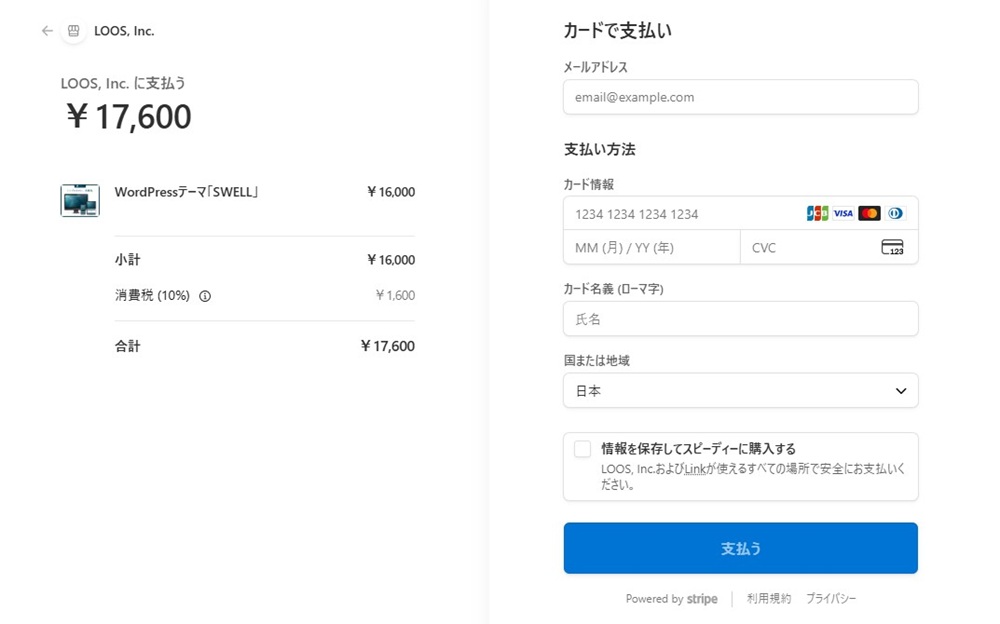
②『支払う』を選択
SWELLのインストール方法
①購入完了メールの『新規会員登録ページ』を押すか、公式ホームページの『フォーラム』から『会員登録はこちら』を選択

②『ユーザー名』『メールアドレス』『パスワード』を入力
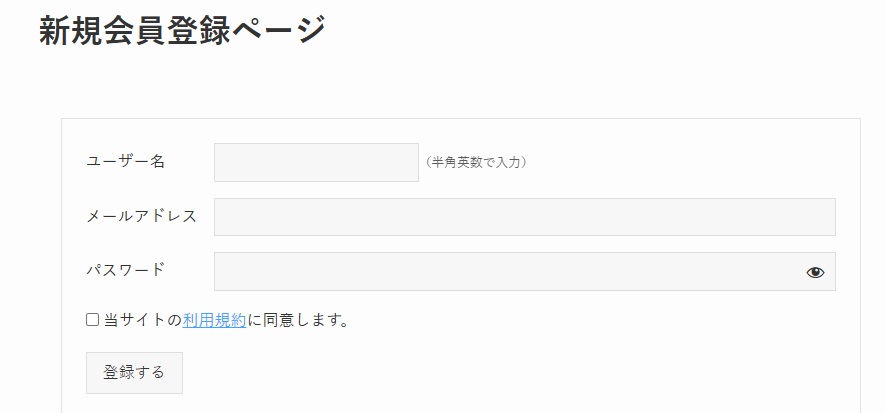
③規約に同意して『登録する』を選択
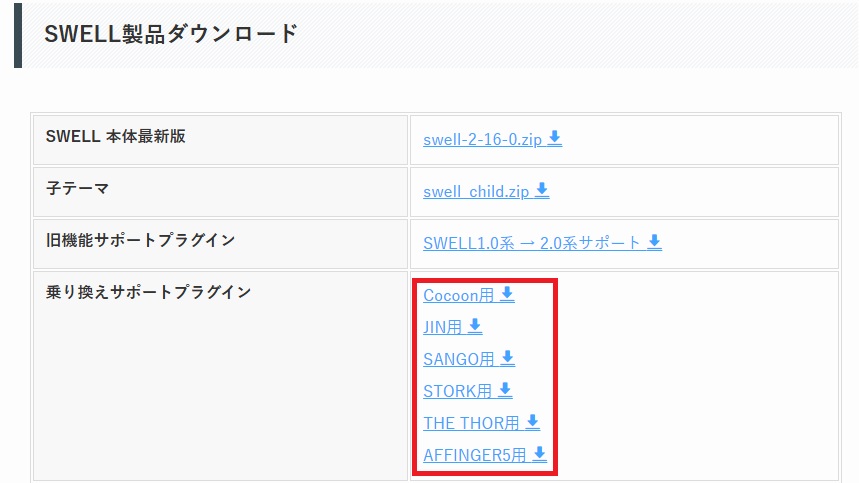
SWELLERS'(ユーザー会員サイト)にログインし『SWELL製品ダウンロード』から『SWELL本体最新版』と『子テーマ』をダウンロード
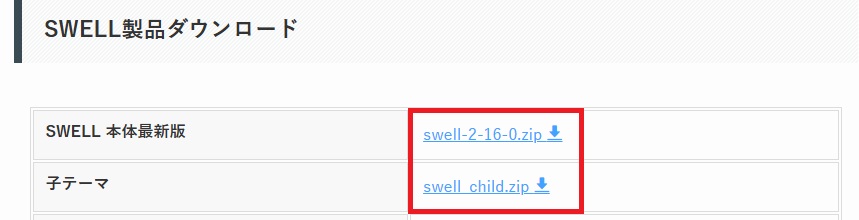
①WordPressのダッシュボードから『外観』→『テーマ』を選択。
②『テーマを追加』→『テーマのアップロード』を選択。
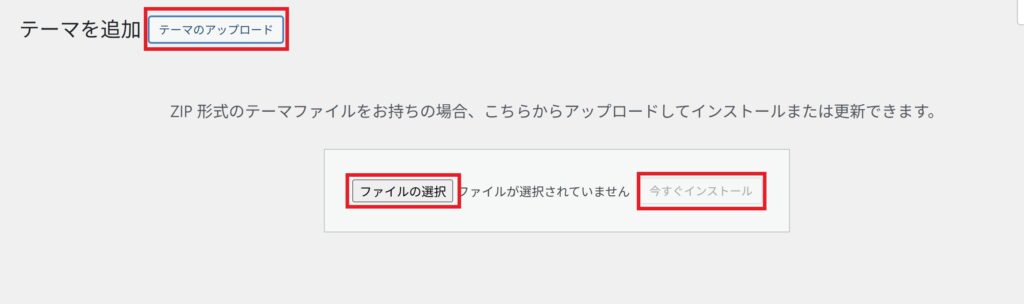
③『ファイルの選択』で『SWELL本体』を選択し、『今すぐインストール』。同様に『SWELL CHILD(子テーマ)』をインストール
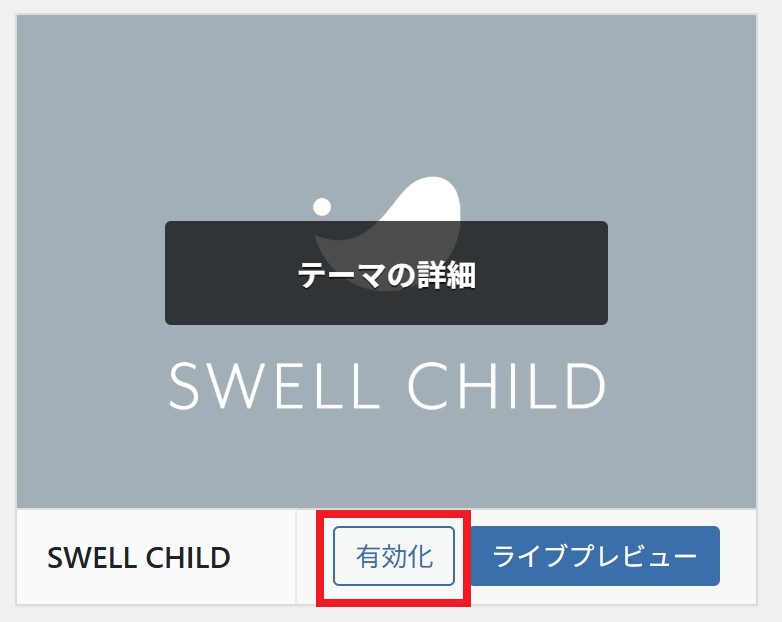
④『外観』→『テーマ』から『SWELL CHILD』を有効化
現在使用中のテーマからの簡単乗り換え
①SWELLERS'(ユーザー会員サイト)にログイン
②『SWELL製品ダウンロード』の乗り換えサポートプラグインから自分のテーマに合ったプラグイン(zip形式)をダウンロード
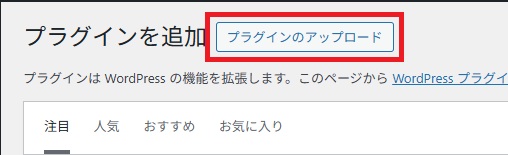
①WordPressのダッシュボードから『プラグイン』→『プラグインを追加』→『プラグインのアップロード』を選択
②『ファイルの選択』を押して①でダウンロードしたzipファイルをアップロード
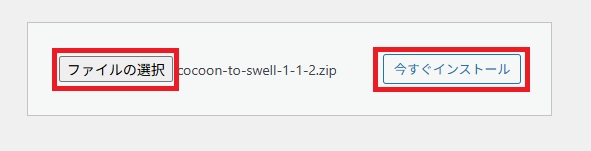
③『今すぐインストール』を押す
- 全ての機能を移行・維持できるわけではありません。
- 2つのテーマ機能を共存させる形になるためサイトが重くなる可能性があります。
全記事をリライトした後にプラグインを無効化することが推奨されています。
SWELLを複数のサイトに利用する方法
①WordPressのダッシュボードから『外観』→『テーマ』を選択。
②『テーマを追加』→『テーマのアップロード』を選択。
③『ファイルの選択』で『SWELL本体』を選択し、『今すぐインストール』。同様に『SWELL CHILD(子テーマ)』をインストール
④『外観』→『テーマ』から『SWELL CHILD』を有効化
①WordPressのダッシュボードのSWELL設定からアクティベートを選択
②SWELLに登録済みのメールアドレスを入力して『認証リクエストを送信』ボタンを押す
③認証URLがメールで届くのでクリック
④SWELLERS’マイページが表示され、認証完了のポップアップメッセージが表示されます
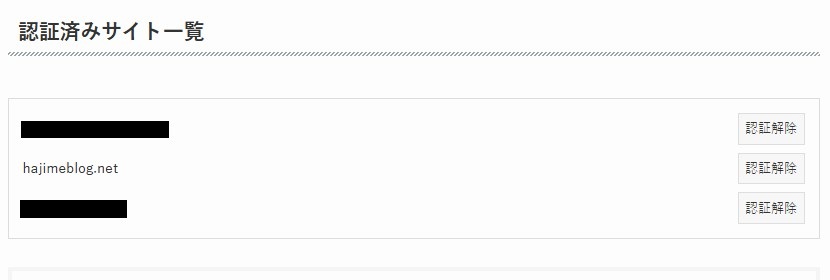
⑤マイページの『認証済みサイト一覧』の新しいサイトのドメインが追加されます
まとめ
SWELLは、デザイン・操作性・拡張性のバランスに優れた、買い切り型のWordPressテーマです。
最初から完成度の高いデザインが用意されており、難しいコードや細かい装飾に悩むことなく記事執筆やサイト運営に集中できます。
特に、
- 無料テーマから一歩ステップアップしたい
- 見た目と使いやすさ、どちらも妥協したくない
- ブログやサイトを長く続けていくつもり
という方にとって、SWELLは非常に相性の良いテーマです。
テーマ選びで悩む時間を減らし、「書くこと」に集中したいなら、SWELLを選んで後悔することは少ないはずです。